Family Site
MX Robotics
KOR ENG CHN

Service

Home
Service
Company SmartFactory Product Service IR Recruit
자주찾는질문
서비스센터 다운로드 기술상담 교육 고객지원 자주찾는질문
스마트HMI
스마트HMI 스마트SCADA 스마트DEVICE 스마트팩토리솔루션
고객만족을 위해
최선을 다하겠습니다.
서비스센터 다운로드 기술상담 교육 고객지원 자주찾는질문
자주찾는질문
스마트HMI
Q.
[R 제품] 경보 데이터를 SD카드에 백업하는 방법
기능/개발
A.
TOP 본체에 저장된 경보 데이터를 SD카드에 백업하는 방법을 안내드리겠습니다. 
 
TOP 본체의 백업 메모리는 로그/경보/레시피 등의 데이터를 저장하는 메모리입니다. 
이 메모리는 512KB로 고정되어 있으며, 변경이 불가능합니다. 
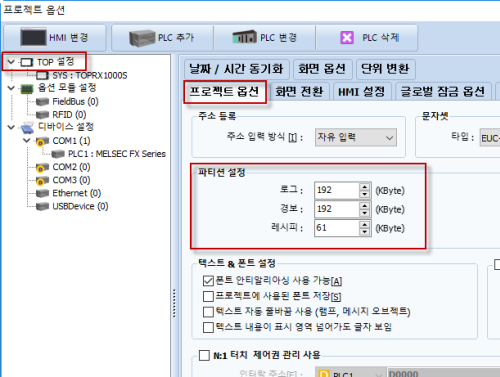
이 중 경보로 사용 가능한 메모리 용량은 [프로젝트]-[속성] 메뉴 실행 시 나타나는 [프로젝트 옵션] 화면의 [TOP 설정]-[프로젝트 옵션]-[파티션 설정]에서 설정합니다. 프로젝트에서 사용하는 로그/경보/레시피의 용량에 따라 적절하게 조절할 수 있습니다. 
 
 
본체에서 제공하는 메모리 용량보다 더 많은 경보 데이터를 저장하기 위해서는 SD 카드 혹은 옵션 모듈 TOPR_OPT_CAM32(TOPR 전용)를 장착하여 데이터를 백업할 수 있습니다.
#옵션 모듈 TOPR_OPT_CAM32 제품은 홈페이지 [제품 소개]-[케이블&부품]에서 확인할 수 있습니다. 
 
경보의 [백업 설정]은 TOP Design Studio에서 [프로젝트]-[경보] 메뉴에서 설정합니다. 
 
 
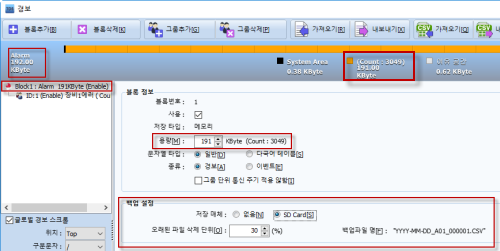
경보 화면의 왼쪽 리스트에서 블록을 선택하면 오른쪽에 [블록 정보]가 보입니다. 
블록 정보 중 [용량]에서 설정한 용량에 따라, TOP 본체에 저장할 수 있는 대략의 경보 개수를 [Count]에서 볼 수 있습니다. 위와 같이 191KB인 경우 TOP 본체에는 3049개 정도의 경보를 저장할 수 있습니다. 이는 대략의 개수로, 경보의 메시지와 추가되는 정보에 따라 하나의 경보의 용량이 각각 다르므로, 아직 저장되지 않은 경보의 개수를 정확히 계산할 수 없기 때문입니다. 
 
SD 카드에 백업을 하기 위해서는 아래 그림과 같이 [백업 설정]에서 [저장 매체]를 [SD Card]로 설정하고 [오래된 파일 삭제 단위]를 설정합니다. 
  
 
경보 데이터가 [용량]만큼 가득찰 때, 오래된 경보 데이터로 30%를 [복사]하여 TOP에 장착된 SD 카드에 CSV 파일로 백업해 준 후, 복사한 경보 데이터는 TOP 본체에서 삭제합니다. CSV 파일은 엑셀 프로그램에서 열어서 확인할 수 있습니다. 
 
SD 카드에 생성되는 경보 파일은 [HMIAlarmBlock1(블록번호)] 경로에 [2019-07-05(날짜)_A01(블록번호)_파일번호(000000).CSV] 파일명으로 저장됩니다. 
 
백업되는 시점에 SD 카드에 동일 날짜의 CSV 파일이 있다면, 새 파일을 생성하지 않고 동일 날짜의 CSV 파일에 연이어 기록합니다. 
 
# 참고사항--------------------------------------------------------
[저장 매체]를 [없음]으로 설정 시, 백업이 되지 않습니다. [없음]으로 설정 시, 저장 매체 이하의 설정은 의미가 없습니다. 경보 데이터가 용량만큼 가득차면, 경보 발생 시 가장 오래된 경보 데이터 중 경보 해제된 데이터를 우선순위로 1개를 삭제하고 새로운 경보 데이터 1개를 저장합니다.
또한 경보 해제된 데이터가 없을 경우 오래된 데이터 1개를 삭제하고 새로운 경보 데이터 1개를 저장하는 방식으로 동작합니다. 
-------------------------------------------------------------------
 
[SD Update 동작] --------------------------------------------------
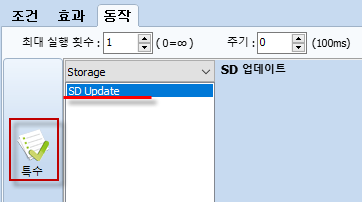
장착된 SD 카드를 제거할 때 TOP 본체에 남아있는 전체 경보 데이터를 SD 카드로 복사하고자 한다면, 오브젝트의 [효과 및 동작]-[동작]-[특수]-[Storage]-[SD Update] 기능을 사용합니다.  
 
 
TOP 본체의 경보 데이터 전체를 복사합니다. 경보 데이터의 날짜별로 CSV 파일이 생성됩니다. SD 카드에 동일한 날짜의 CSV 파일이 있다면 새로운 파일을 생성하지 않고, 연이어 기록됩니다.
 
[SD 카드 사양]------------------------------------
SD 카드는 32GB 이하로 FAT32로 포맷하여 사용 권장
문제가 해결되었나요? 자세히 보기
Q.
업로드 할때 사용하는 소프트웨어를 확인하는 방법
소프트웨어
A.
업로드 하실때 사용하는 소프트웨어는 HMI의 모델과 OS버전을 확인하셔야 합니다.
[다운로드]-[소프트웨어]에 있는 각각의 소프트웨어를 클릭하시면, 해당 OS버전과 HMI의 모델명이 기재되어 있습니다.
 
1. TOPR시리즈
 
R시리즈의 경우에는 사용하는 소프트웨어가 TOPDesignStudio 입니다.
 
업로드 방법은 https://www.youtube.com/embed/TWwj0GA-qa4 와 https://www.youtube.com/embed/JXMIEDgtEJo 를 참조해주시기 바랍니다.
 
 
2. XTOP, ATOP시리즈
 
XTOP와 ATOP는 HMI의 OS를 확인 하셔야 합니다.
확인 방법은 https://www.youtube.com/embed/itHQo9dtBc4를 참조하셔서 HMI의 메뉴 화면에 진입하셔야 합니다.
 
HMI의 메뉴 화면에서 '정보' 혹은 '시스템 정보'에 보시면 OS 버전이 있습니다.
 
 
해당 HMI의 OS 버전을 확인하시기 바랍니다.
 
OS V2.3일 경우 TOP-Designer V2.3,
OS V2.4일 경우 XTOP-Designer V2.4,
OS V3.1일 경우 XDesignPlus V2.6.58,
OS V4.X일 경우 XDesignPlus V4.8.31을 사용하시면 됩니다.
문제가 해결되었나요? 자세히 보기
Q.
[R 제품] 작화 전송 시 ’관리자 계정이 적어도 1개 이상 존재해야 합니다’ 빌드 에러
파일전송
A.
 
해당 빌드에러는 보안레벨 사용 시 관리자 계정 선택이 되어있지 않을 때 나오는 에러입니다.
 
해결 방법은 [프로젝트]-[보안]의 아래 보안레벨 목록에서 관리자 체크박스에 적어도 1개를 체크해주시면 빌드에러가 해결됩니다.
 
문제가 해결되었나요? 자세히 보기
Q.
[R 제품] PLC 목록에 없는 컨트롤러는 어떻게 통신하나요?
통신
A.
지원되는 PLC 목록에 없는 컨트롤러인 경우에는 우선 컨트롤러에 모드버스(Modbus) 프로토콜이 지원되면 모드버스로 통신할 수 있습니다. 
또한, 제조사 M2I Coporation, 모델명 TOP Master/TOP Slave/User Define Protocol을 이용하여 통신할 수 있습니다.
문제가 해결되었나요? 자세히 보기
Q.
[XTOP] Logging, Recipe 초기화 할까요? 메시지
제품
A.
해당 메시지는 XTOP의 전원을 꺼 둔 동안 배터리가 방전되어 나타나는 증상입니다. 
 
일단 [Yes] 버튼을 눌러 초기화하면 Logging(로깅)이나 Recipe(레시피) 데이터가 초기화(삭제)되며
운전 화면으로 이동하여 사용이 가능합니다.
 
하지만 배터리의 수명이 다 되어 데이터 저장에 문제가 발생하므로, 고객지원센터에 의뢰하여 배터리를 교체하여 줍니다.
 
#배터리 관련하여 자세한 사항은 [자주 찾는 질문] 게시판의 [XTOP 제품 고장 진단 방법] 배터리 교체 시기 및 테스트 방법을 참고하세요.
 
문제가 해결되었나요? 자세히 보기
Q.
[TOPR 프리미엄] 무선 Wi-Fi로 프로젝트 파일 전송 방법
파일전송
A.
무선 Wi-Fi 기능은 TOPR 프리미엄 제품과 TOPRH 무선 제품에서 지원됩니다. 
즉, TOPRP20 제품을 사용하거나, TOPRH0700WD-W 제품을 사용한 경우입니다. 
 
첨부된 매뉴얼의  PC와 TOP의 Wi-Fi 설정 방법 및 무선 Wi-Fi로 전송하는 방법을 참조해 주시기 바랍니다. 
 
문제가 해결되었나요? 자세히 보기
Q.
[R 제품] 운전중 화면 인쇄하는 방법
기능/개발
A.

R 제품은 최신 프린터 드라이버의 경우 더 이상 일반 프린터를 지원하지 않으며,

“기존 사용하고 계신 프린터”의 경우에만 아래 내용과 같이 설정하시면 화면을 인쇄할 수 있습니다.

(최신 프린터 드라이버는 TOP-PCVIEW, TOP-VIEW에서 드라이버 설치 후 사용 가능)


1. 호환 가능한 프린터를 TOP 본체에 연결합니다. 


2. TOP 본체의 메뉴 화면으로 진입합니다. 메뉴 화면은 화면 밖 상단에서 화면 내부로 끌어내려면 나타나는 상단 메뉴의 첫 번째 버튼인 [Exit]를 실행하면 진입할 수 있습니다. 영문인 경우, 하단의 [A]버튼을 실행하면 [가]로 변경되면서 한글로 표시됩니다. 

[제어판]-[프린터] 메뉴를 실행하면 아래 그림과 같은 창이 나타나며,

일반 프린터 연결이 인식되면 모델명이 표시됩니다. 


3. 소프트웨어 TOP Design Studio에서 [효과 및 동작]의 동작 페이지를 아래와 같이 설정합니다. [조건]이 만족할 때 현재 화면 전체가 인쇄됩니다. 


# 롤 프린터 사용 방법은 홈페이지의 [다운로드서비스-매뉴얼/디자인-예제 자료]에서

롤 프린터 설정방법 게시물을 참고하시기 바랍니다.(아래 링크)

http://m2ipg2.hk-test.co.kr/service/pop_view.php?boardid=example&idx=6

문제가 해결되었나요? 자세히 보기
Q.
[R 제품] 운전중 화면 캡쳐하는 방법
기능/개발
A.

HMI상의 현재 운전화면을 캡쳐하는 방법을 안내 드리겠습니다. 


1. TOP 본체의 스크린샷 메뉴 이용 방법  


방법1) 운전 화면의 스크린샷 메뉴 실행

운전 화면에서 상단 메뉴를 내립니다. 

#상단 메뉴는 화면 밖 상단에서 화면 내부로 끌어내려면 나타납니다. 

상단 메뉴의 스크린샷(ScreenShot) 버튼을 실행합니다. 


방법2) 메뉴 화면의 스크린샷 메뉴 실행

#메뉴 화면은 화면 밖 상단에서 화면 내부로 끌어내려면 나타나는 상단 메뉴의 첫 번째 버튼인 [Exit]를 실행하면 진입할 수 있습니다.  

메뉴 화면에서 스크린샷(ScreenShot) 메뉴를 실행합니다. 


스크린샷 메뉴를 실행하면 아래 그림의 창이 나타납니다. 

첫번째 버튼에서 저장 매체(System(본체 내부)/USB 메모리/SD 카드)를 선택한 후, 다음 버튼을 실행하면 현재 화면이 이미지로 저장이 됩니다. 저장 경로는 저장 매체의 [UserData-ScreenCapture] 폴더에 날짜/시간이 포함된 파일명의 JPG 이미지로 저장됩니다. 


2. 조건에 따라 스크린샷 앱 호출하기
 
사용자가 만든 버튼으로 위의 스크린샷 창을 호출할 수 있습니다. 
소프트웨어 TOP Design Studio에서 오브젝트(효과 및 동작 페이지를 가지고 있는 사각/원/이미지/터치 등의 오브젝트)를 등록한 후, [동작]에서 [특수]-[App]-[ScreenShotCall]을 설정합니다. 이 오브젝트의 [조건]이 만족할 때 스크린샷 창을 호출해 주어 화면을 캡쳐할 수 있게 해 줍니다.   
 
 
3. 조건에 따라 화면 캡쳐가 되어, (USB 메모리/SD카드/본체)에 저장해 주기
 
스크린샷 창에서 버튼을 눌러 화면을 캡쳐하지 않고, 어떤 조건이 만족할 때 즉시 화면이 캡쳐되어 저장소(USB/SD카드/본체)에 저장되게 하려면 아래와 같이 등록합니다. 
 
소프트웨어 TOP Design Studio에서 오브젝트(효과 및 동작 페이지를 가지고 있는 사각/원/이미지/터치 등의 오브젝트)를 등록한 후, [동작]에서 [특수]-[Screen]-[ScreenShot]으로 설정하고, 저장소를 설정합니다. 이 오브젝트의 [조건]이 만족할 때 즉시 화면이 캡쳐되어 저장소에 저장됩니다. 
 
 
문제가 해결되었나요? 자세히 보기
Q.
[XTOP] 운전중 화면 인쇄/화면 캡쳐 방법
기능/개발
A.

1. 화면 캡쳐 방법

XTOP 제품에 USB 메모리를 장착한 후, 화면 캡쳐 이미지를 USB 메모리에 저장합니다. 터치 태그를 등록하여 [연산] 페이지에서 [특수 기능]을 이용하여 아래 그림과 같이 설정하면, 터치 버튼을 누를 때 현재 운전 중인 화면이 캡쳐되어 이미지 파일로 USB 메모리에 저장됩니다. 


2. 프린터를 연결하여 화면을 인쇄하는 방법

XTOP에 HP사의 PCL Level3가 지원되는 프린터를 연결한 후 터치 태그를 등록하여 [연산] 페이지에서 [특수 기능]을 이용하여 아래 그림과 같이 설정하면, 터치 버튼을 누를 때 현재 운전 중인 화면이 인쇄됩니다.


문제가 해결되었나요? 자세히 보기
Q.
[XTOP] XTOP07TW-UD/XTOP04TW-UD OS 업그레이드(시리얼 통신)
제품
A.
해당 제품의 경우 시리얼 통신을 이용하여 수동으로 OS를 업그레이드 할 수 있습니다. 
업그레이드는 XTOP 제품의 OS 버전을 XDesignerPlus V4에 맞게 V4.8로 올리는 과정입니다.
이 과정은 BOOT 파일-폰트 파일-OS 파일을 차례로 전송하여 진행합니다.
 
#참고사항) 자동 업그레이드는 XTOP 전면 하단에 USB 케이블을 연결하여 USB 통신으로만 가능합니다.
XTOP 제품을 USB 통신으로 연결할 경우, 소프트웨어 XDesignerPlus V4에서 [전송]-[OS 업그레이드] 메뉴를 이용하여 자동 업그레이드를 할 수 있습니다. 
 
#주의사항) 업그레이드를 진행하면 XTOP 본체에 있는 프로젝트와 데이터는 삭제됩니다. 
 
XTOP 제품 중에 XTOP07TW-UD/XTOP04TW-UD은 USB 포트가 제공되지 않는 모델입니다. 별도의 전용 USB 젠더(XTOP COM1 시리얼 포트에 꼽아 USB 통신을 할 수 있게 해 주는 손가락만한 젠더로 엠투아이 대리점에서 구매할 수 있습니다.)가 있는 경우에는 USB 통신을 할 수 있으므로 자동 업그레이가 가능하나, 없는 경우에는 USB 통신이 불가하므로 자동 업그레이드를 할 수 없습니다. 따라서 XTOP COM1 시리얼 포트에 시리얼 케이블을 연결하여 시리얼 통신으로 수동으로 업그레이드를 진행합니다. 
 
시리얼 통신을 이용한 OS 업그레이드 방법은 첨부된 매뉴얼을 참고하시기 바랍니다.
문제가 해결되었나요? 자세히 보기
1 2 3 4 5

현재 브라우저에서는 지원하지 않는 사이트입니다. 아래의 다른 브라우저를 다운받아 사용해주세요.