A.
주소 변환 기능은 프로젝트에 사용된 주소를 검색한 뒤 원하는 형식으로 변환할 수 있는 기능입니다.
1. 주소 변환 설정 방법 (Find & Replace)
대상 주소를 지정한 변경 주소로 변환하는 방식입니다.
이때, 대상 주소 범위와 변경 주소 범위가 동일할 경우 정상적으로 변환되며
범위가 일치하지 않을 경우 일부 주소가 누락되거나 잘못 적용될 수 있으므로 주의가 필요합니다.
이때, 대상 주소 범위와 변경 주소 범위가 동일할 경우 정상적으로 변환되며
범위가 일치하지 않을 경우 일부 주소가 누락되거나 잘못 적용될 수 있으므로 주의가 필요합니다.

TOP Design Studio에서 [도구]-[주소 변환] 메뉴를 실행합니다.

1) 변경 규칙을 Find & Replace로 설정합니다.
2) 대상 주소는 All(전체) 또는 None(사용자 지정) 중 하나를 선택하여 입력합니다.
3) 변경 주소도 마찬가지로 All 또는 None 중 하나를 선택하여 입력합니다.
4) 검색을 실행한 후 [변환] 버튼을 클릭하면 주소 변환 결과를 확인할 수 있습니다.
2) 대상 주소는 All(전체) 또는 None(사용자 지정) 중 하나를 선택하여 입력합니다.
3) 변경 주소도 마찬가지로 All 또는 None 중 하나를 선택하여 입력합니다.
4) 검색을 실행한 후 [변환] 버튼을 클릭하면 주소 변환 결과를 확인할 수 있습니다.
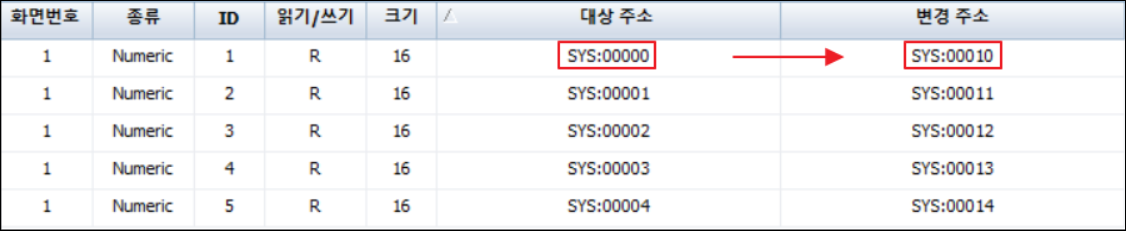
5) 변환을 실행하면 위 그림처럼 대상 주소와 변경된 주소가 표시됩니다.
변경 결과가 올바른 경우 [적용] 버튼을 클릭하여 반영할 수 있습니다.
2. 주소 변환 설정 방법 (User Define1:1)
양식에 맞게 작성된 CSV 파일을 불러와, 각각의 오브젝트 주소를 1:1 로 대응하여 변환하는 기능입니다.
CSV 파일에는 주소 종류(Target Alias)와 변경할 주소(Target Address)를 입력하며,
CSV 파일을 [가져오기] 한 후, [변환] 버튼을 클릭하면 해당 파일을 기준으로 주소가 변환됩니다.
CSV 파일에는 주소 종류(Target Alias)와 변경할 주소(Target Address)를 입력하며,
CSV 파일을 [가져오기] 한 후, [변환] 버튼을 클릭하면 해당 파일을 기준으로 주소가 변환됩니다.

1) 변경 규칙을 User Define(1:1)로 설정합니다.
2) 대상 주소는 All(전체) 또는 None(사용자 지정) 중 하나를 선택하여 입력합니다.
3) 내보내기 버튼을 클릭하여 CSV 파일로 저장합니다.
4) 저장된 CSV 파일에 변경할 데이터를 입력한 후, 가져오기 버튼을 클릭합니다.
5) 검색을 실행한 후 변환 버튼을 클릭하면 주소 변환 결과를 확인할 수 있습니다.
2) 대상 주소는 All(전체) 또는 None(사용자 지정) 중 하나를 선택하여 입력합니다.
3) 내보내기 버튼을 클릭하여 CSV 파일로 저장합니다.
4) 저장된 CSV 파일에 변경할 데이터를 입력한 후, 가져오기 버튼을 클릭합니다.
5) 검색을 실행한 후 변환 버튼을 클릭하면 주소 변환 결과를 확인할 수 있습니다.
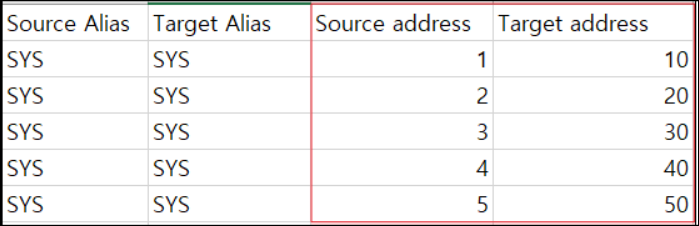
6) CSV 파일로 내보내기를 실행하면,
상단에 표시되는 화면에서 Source address와 Target address 항목을 설정합니다.
상단에 표시되는 화면에서 Source address와 Target address 항목을 설정합니다.
7) 이후 가져오기 및 변환 버튼을 눌러 변경 결과를 확인하고,
결과가 올바를 경우 [적용] 버튼을 클릭하여 최종 반영합니다.
결과가 올바를 경우 [적용] 버튼을 클릭하여 최종 반영합니다.
3. 주소 변환 설정 방법 (User Define1:N)
양식에 맞게 작성된 CSV 파일을 불러와, 각각의 오브젝트 주소를 1:N 로 대응하여 변환하는 기능입니다.
1:1 방식과는 달리, 중복된 주소를 포함하여 일괄적으로 변환할 수 있습니다.
CSV 파일에는 주소 종류(After Alias)와 변경할 주소(After Address)를 입력하며,
CSV 파일을 [가져오기] 한 후, [변환] 버튼을 클릭하면 해당 파일을 기준으로 주소가 변환됩니다.
1:1 방식과는 달리, 중복된 주소를 포함하여 일괄적으로 변환할 수 있습니다.
CSV 파일에는 주소 종류(After Alias)와 변경할 주소(After Address)를 입력하며,
CSV 파일을 [가져오기] 한 후, [변환] 버튼을 클릭하면 해당 파일을 기준으로 주소가 변환됩니다.

1) 변경 규칙을 User Define(1:N)로 설정합니다.
2) 대상 주소는 All(전체) 또는 None(사용자 지정) 중 하나를 선택하여 입력합니다.
3) 내보내기 버튼을 클릭하여 CSV 파일로 저장합니다.
4) 저장된 CSV 파일에 변경할 데이터를 입력한 후, 가져오기 버튼을 클릭합니다.
5) 검색을 실행한 후 변환 버튼을 클릭하면 주소 변환 결과를 확인할 수 있습니다.
2) 대상 주소는 All(전체) 또는 None(사용자 지정) 중 하나를 선택하여 입력합니다.
3) 내보내기 버튼을 클릭하여 CSV 파일로 저장합니다.
4) 저장된 CSV 파일에 변경할 데이터를 입력한 후, 가져오기 버튼을 클릭합니다.
5) 검색을 실행한 후 변환 버튼을 클릭하면 주소 변환 결과를 확인할 수 있습니다.
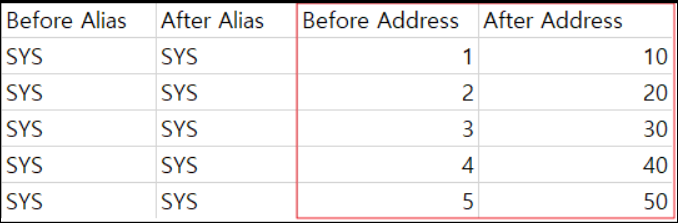
6) CSV 파일로 내보내기를 실행하면,
상단에 표시되는 화면에서 Before Address와 After Address 항목을 설정합니다.
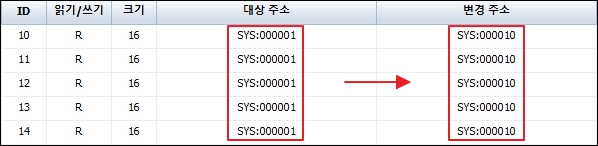
7) 이후 가져오기 및 변환 버튼을 눌러 변경 결과를 확인하고,
결과가 올바른 경우 [적용] 버튼을 클릭하여 최종 반영합니다.